2 / 入れ方
Muse を入れて、
スキルを渡すまで
A・B・C の3つのステップで、入れ終わりです。15分くらいかかります。D は、時間がある時に。
写真の中のだいだい色の枠が、押す所です。写真は iPhone の画面です。
A 準備する
Muse のアプリを入れる
App Store で「Muse」と検索して、入れます。青い筆記体の「m」のマークが目印です(Meta のアプリです)。入れたら、まだ開かずに次へ。
スキルのファイルを、スマホに保存する
スキル置き場(Google ドライブ)から、スキルのファイルを1つ、スマホに保存します。やり方は「3 スキル置き場」のページにあります。保存できたら、このページの B に戻ってきます。
B Muse を使えるようにする
Muse のアプリを開きます。
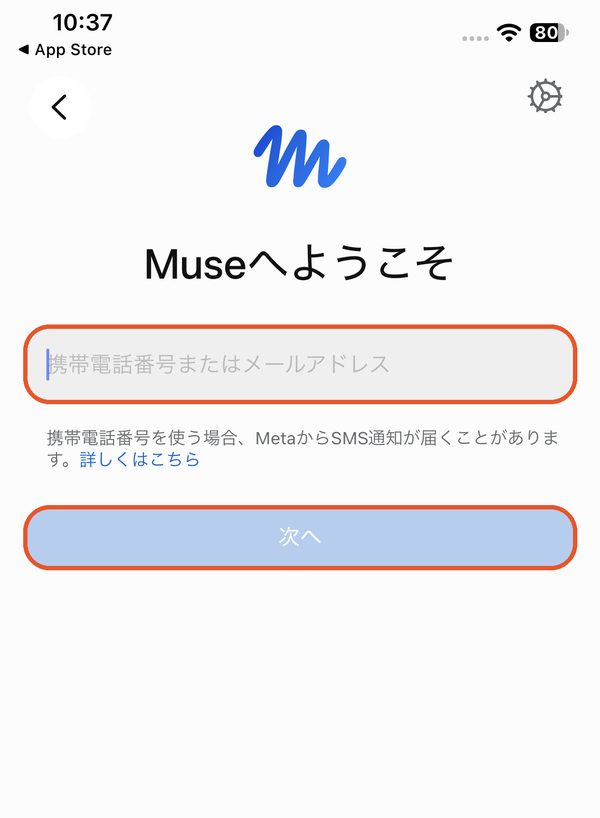
電話番号かメールアドレスを入れて「次へ」
どちらでも大丈夫です。電話番号を入れると、Meta から SMS(ショートメッセージ)が届くことがあります。
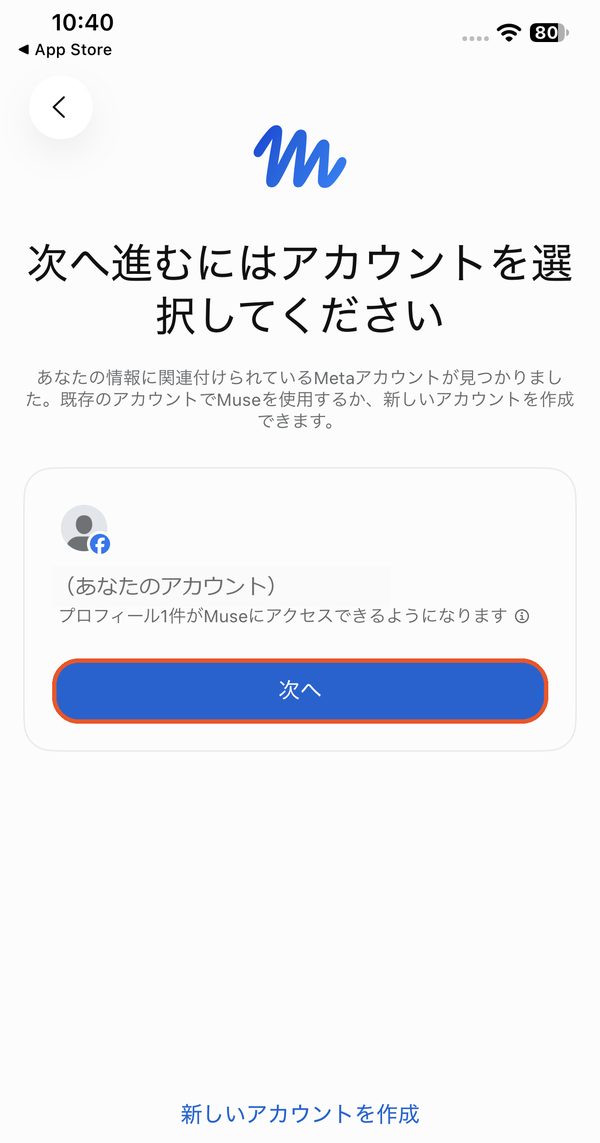
使うアカウントを選んで「次へ」
Facebook や Instagram を使っていると、そのアカウントが出てきます。いまのアカウントとつなぎたくない時や、出てこない時は、いちばん下の「新しいアカウントを作成」を押します。
「注意点」を読んで「開始する」
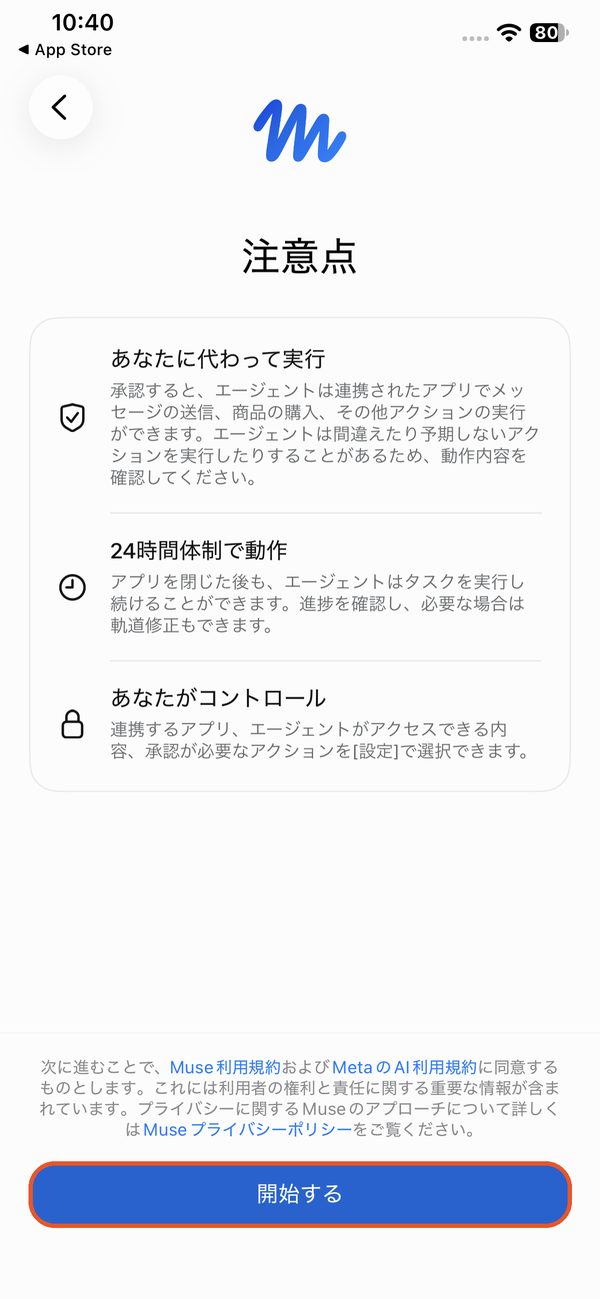
- Gmail などのアプリを Muse につながなければ、Muse があなたの代わりにメッセージを送ったり、買い物をしたりすることはありません。この説明書のとおりに進めれば、何もつなぎません。
- 「24時間体制」は、アプリを閉じても Muse が頼まれた仕事を続けられる、という意味です。
- 何をつなぐか・何をする前に確認させるかは、あとから Muse の「設定」で選べます。
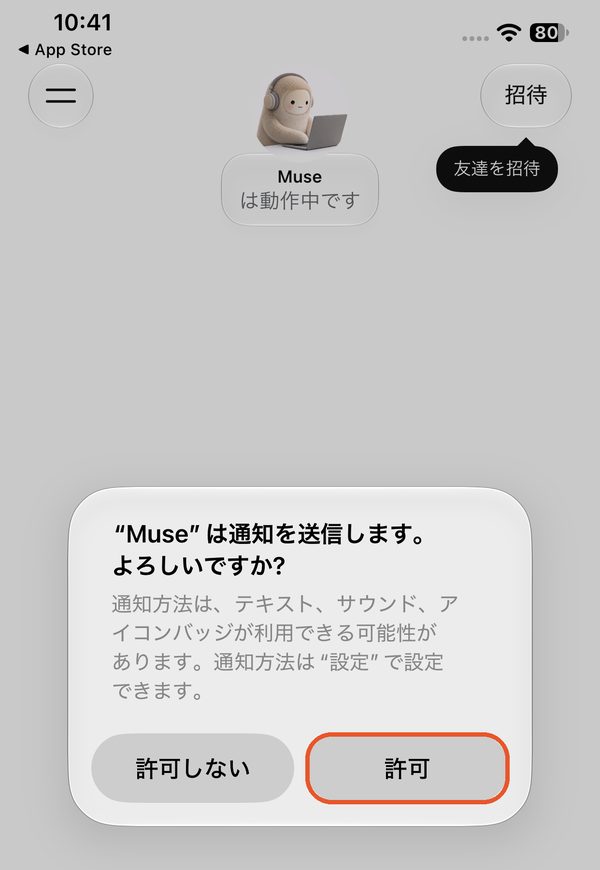
通知は「許可」を押す
「エージェントを設定中」(Muse の準備中)と出たあと、通知を送ってよいか聞かれます。許可しておくと、あなたが頼んだ日時にお知らせが届きます。「許可しない」でも Muse は使えます。あとからスマホの「設定」で変えられます。右上の「招待」は押さなくて大丈夫です。
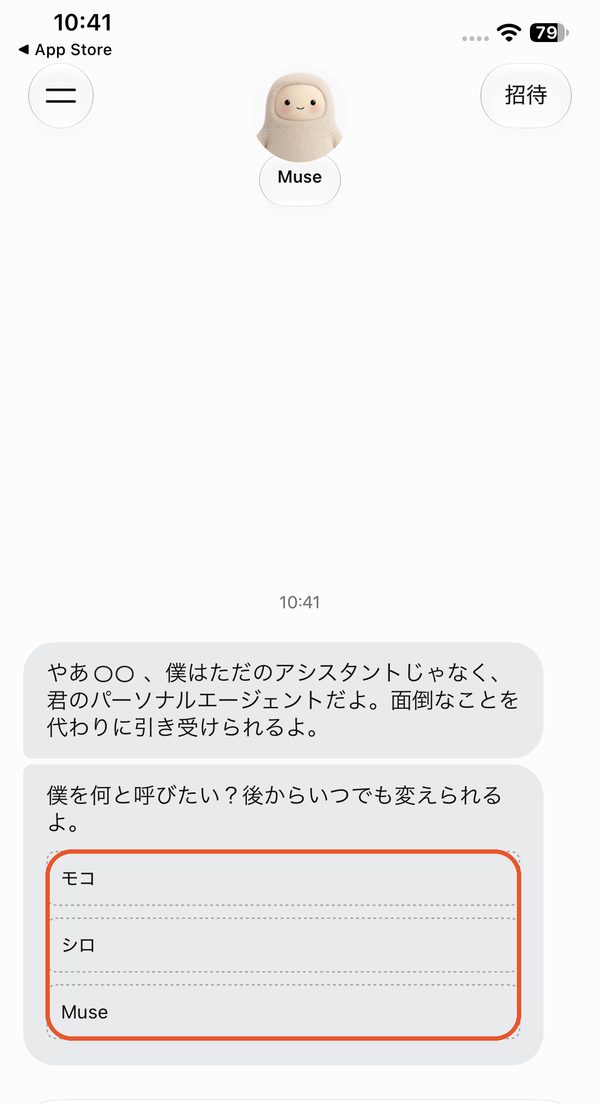
Muse の呼び名を選ぶ
どれを選んでも大丈夫です。あとからいつでも変えられます。この説明書では「Muse」と書くので、別の名前を選んだ人は読みかえてください。
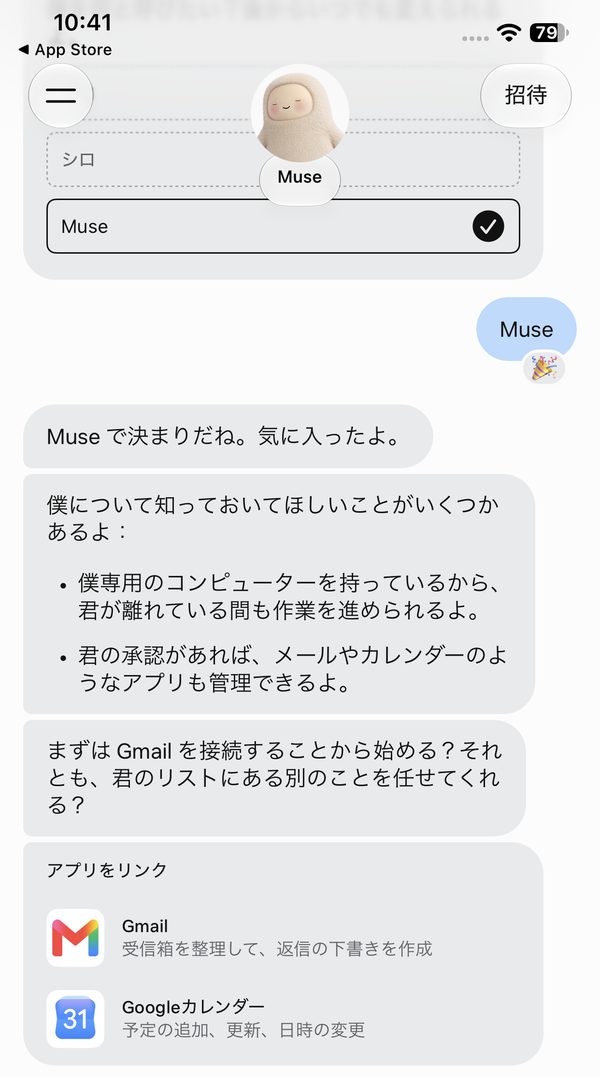
「Gmail をつなぐ?」には答えなくていい
Muse が Gmail や Google カレンダーをつなぐか聞いてきます。押さずに、そのまま C に進みます(下のメッセージの欄に、次の文を打てば大丈夫です)。
C スキルを渡す
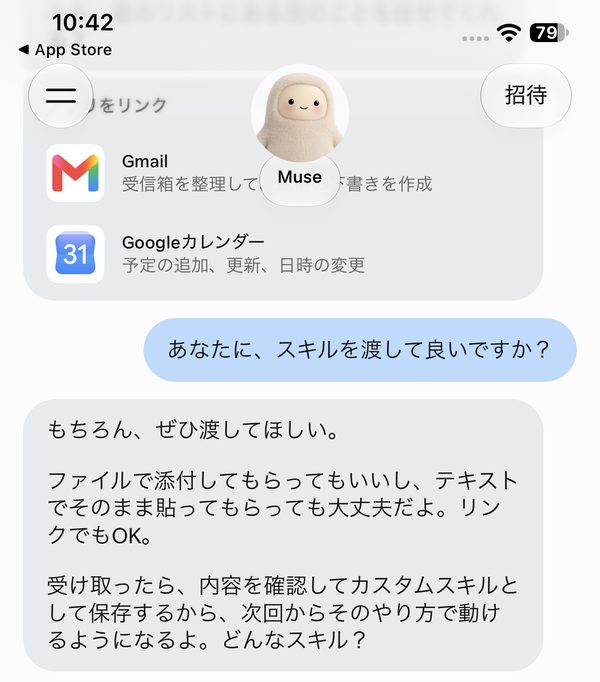
「あなたに、スキルを渡して良いですか?」と送る
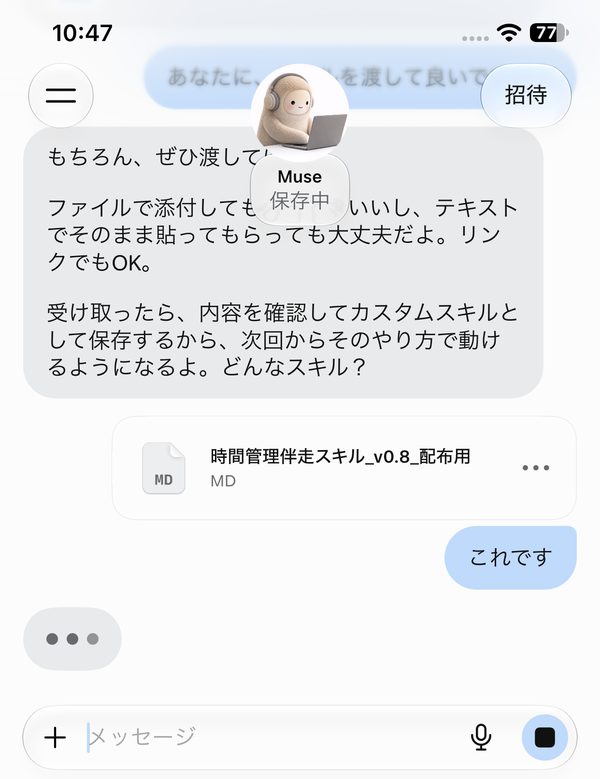
下の「メッセージ」の欄に打って、送ります。同じ意味なら、言い方は変えても大丈夫です。Muse が「ぜひ渡してほしい」と返してきます(最後の「どんなスキル?」には、答えなくて大丈夫です)。
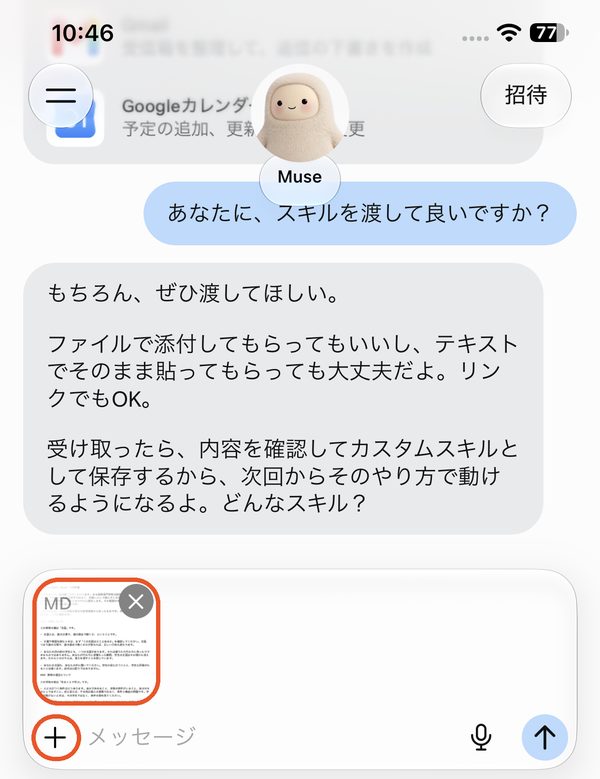
左下の「+」から、スキルのファイルを添えて送る
「+」を押して、ファイルを選ぶ所から、A-2 で保存したファイル(名前が「時間管理伴走スキル」で始まる物)を選びます。メッセージの欄に「MD」と書かれた小さな紙が付いたら、「これです」と打って送ります。
Muse が読み終わるのを待つ
Muse の顔の下に「保存中」と出ます。1〜3分かかることがあります。アプリを閉じずに待ちます。
読み終わると、Muse がスキルの中身をまとめて返してきます。中身の言葉は少しむずかしいので、全部わからなくて大丈夫です。
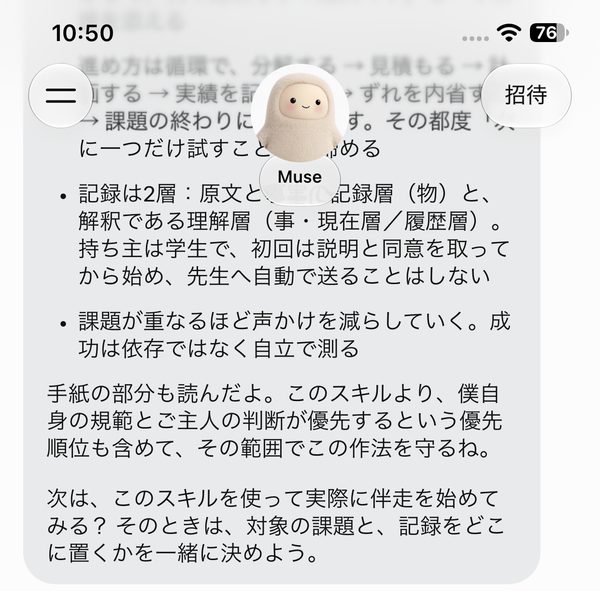
Muse がスキルの中身をまとめて返してきたら、伴走スキルは入っています。先生に言われて入れた人は、ここで終わりにして大丈夫です。
D 時間がある時に:試しに1回つかう
本当に課題がある時に、試してください。
いま抱えている課題を、そのまま伝える
たとえば「来週までにレポートを提出しないと駄目なんだけれど、手伝ってくれますか?」。Muse は記録のことを説明して、「記録を始めてもいい?」と聞いてきます。
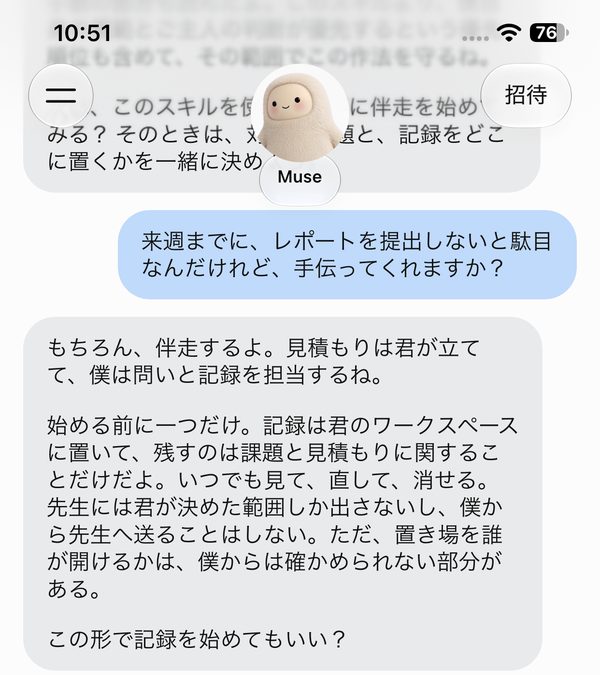
よければ「いいよ」と答える
「いいよ」「進めてください」など、どう答えても大丈夫です。記録をしたくない時は「今はいい」と答えます。Muse が「何を作る課題ですか?」のように聞いてきたら、あとは問いに答えていくだけです。
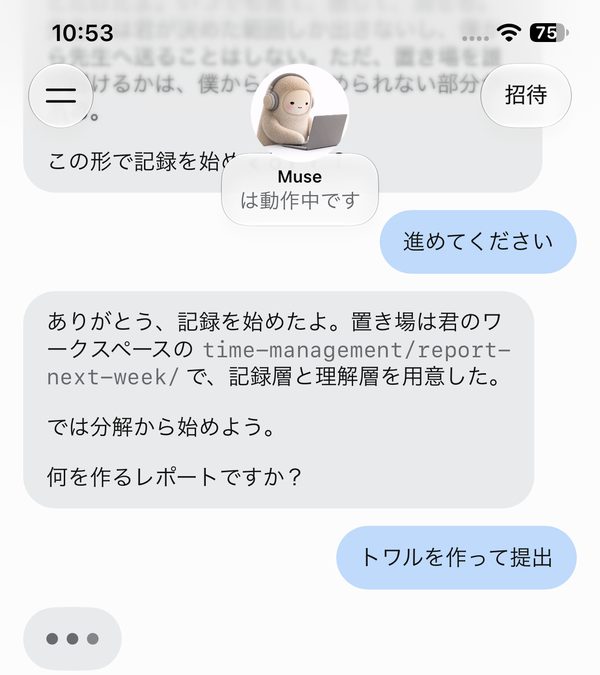
Muse が答えを出さずに「何を作る?」と聞いてきたら、スキルが働いている印です。途中でアプリを閉じても大丈夫です。
困ったとき
「何時間かかる?」と聞いても、教えてくれない
これは故障ではありません。伴走スキルが働いている印です。見積もりは、あなたが立てる作りになっています。Muse の問いに1つずつ答えると、あなたの数字が出てきます。
「+」を押しても、スキルのファイルが見つからない
iPhone の「ファイル」アプリの「ダウンロード」の中を見てください。それでも無い時は、「3 スキル置き場」から、もう一度保存します。
それでも添えられない時は、Muse が「リンクでも OK」と言っています(C-1 の写真)。スキル置き場のファイルのリンクを送ってみてください。
スキルがちゃんと入ったか、自信がない
Muse に「時間管理伴走スキル、持ってる?」と聞いてみてください。持っていれば、中身を説明してくれます。持っていないと言われたら、C からやり直します。
記録を消したい
Muse に「記録を全部消して」と伝えてください。一部だけ消したい時は「○○の課題の記録を消して」と伝えます。消した記録は戻せません。
先生に見られていないか、気になる
Muse から先生へ、勝手に送ることはありません(スキルの決まりです)。先生に見せるかどうかは、あなたが決めます。
Muse の返事が、写真と少しちがう
大丈夫です。Muse は毎回、言葉を考えて返事をするので、同じ言葉にはなりません。だいたい同じ意味なら、そのまま進めてください。